最後更新時間: 2026 年 07 月 13 日
看到別人用 iPad 畫畫覺得好像很有趣、想嘗試電繪卻不知道從哪裡開始,不管是什麼原因讓你找到這篇文章,希望它能幫你對 iPad 的選擇、繪圖軟體、學習資源,還有初學者常見的問題多一些了解,讓你對於用 iPad 畫畫這件事不再那麼困惑。
iPad 畫畫是什麼?
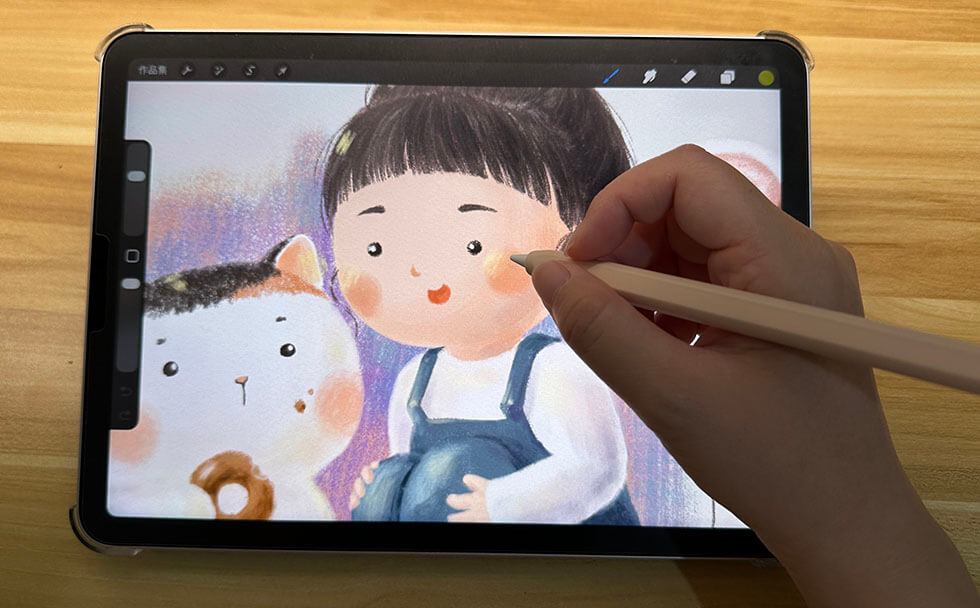
iPad 畫畫,就是用 iPad 搭配觸控筆(Apple Pencil),在繪圖軟體上進行創作的方式。因為有各種筆刷和筆壓感應,你可以用它畫插畫、設計貼圖、畫人像,也有人用來寫手寫字或做手帳,只要是畫畫和手寫相關的創作,幾乎都可以在 iPad 上完成。
手繪跟 iPad 畫畫有什麼不同?
說到 iPad 畫畫,首先要了解的是:iPad 畫畫其實是電繪的其中一種方式。我們可以先簡單來認識一下電繪和手繪的差異。
手繪是用實體媒材畫畫,像是鉛筆、水彩、粉彩等等。摸得到畫材本身,紙張的回饋感也很真實。而且每一件手繪作品都是獨一無二的,即使是同一個人畫同一張圖兩次,也不會完全相同,這是手繪最珍貴的地方。
電繪在畫畫時的感受會跟手繪很不一樣。不管是鉛筆風格、水彩效果還是其他效果,都是用同一支筆選擇不同筆刷來模擬的,少了不同媒材帶來的那種手感。
而電繪最大的優點是修改彈性很高。畫錯了可以完全不留痕跡地修改或刪除,重新開一個畫布也不心疼,不會有浪費紙張和媒材的感覺。
另外,電繪作品可以很輕易地複製跟運用在各種設計上,所以如果你希望作品未來能做成商品,電繪會是非常方便的選擇。
主流的電繪的工具選擇有兩種:一種是今天要聊的 iPad,另一個則是「電腦 + 繪圖板」的組合。後者是在繪圖板上畫畫、影像同步顯示在電腦螢幕上,如果你對這個方式有興趣,可以參考我的電繪入門指南文章。接下來這篇文章會著重在 iPad 畫畫的部分。
為什麼 iPad 特別適合初學者學畫畫?
以電繪來說,我認為 iPad 是初學者很適合的選擇,原因有以下幾個:
攜帶便利
iPad 可以在家裡任何角落、咖啡廳、旅行途中隨時拿出來畫,不像電腦 + 繪圖板那樣需要固定在桌子前才能使用,而越方便,拿出來使用和練習的機率就會越高。
iPad 的用途多元
iPad 除了畫畫之外還有很多其他用途,幾乎像是一台小電腦,擁有一台可以做好多事情 CP 值很高,就算真的半途而廢不想再畫畫,也不會太浪費。
學習資源豐富
iPad 畫畫、尤其是 Procreate 的教學資源非常多,對初學者來說很友善,遇到任何問題幾乎都可以找到人問,或是上網搜尋到解答。
更棒的是,其實 iPad 畫畫不只適合初學者,很多專業插畫家日常也都在用 iPad 創作,他是真的可以畫出非常棒的作品的工具。也就是說,你可以從初學者一路用到職業級別,不用擔心因為是使用 iPad 所以不好發揮。
我自己的電繪經歷是先從繪圖板 + 電腦開始,後來入手 iPad 之後,因為實在太方便了,幾乎就都改用 iPad 畫畫了。
想用 iPad 畫畫,該怎麼挑選型號?
iPad 和 Apple Pencil 的型號選擇很多,常常不知道該怎麼選。其實 iPad 畫畫不一定需要追求最頂規,掌握幾個原則,就能在預算範圍內找到「夠用、不後悔」的甜蜜點。
有筆壓感應的 Apple Pencil
筆壓感應對 iPad 畫畫來說非常重要,它讓筆觸可以隨著力道輕重產生粗細變化,少了筆壓感應,線條粗細全都一樣,會很難畫出生動的作品。
目前市面上有四款 Apple Pencil,但並不是每一款都有筆壓感應,有筆壓的 Apple Pencil 包含 Apple Pencil Pro、Apple Pencil 第 1 代級第 2 代。
❌ Apple Pencil(USB-C)雖然相容大多數現行 iPad,但不支援筆壓感應,不建議用來畫畫喔!
⚠️市面上有很多標榜「適用於 iPad」的副廠觸控筆,通常只有傾斜感應但沒有筆壓感應,畫起來效果會打折扣,選購時要仔細確認產品說明。建議還是買原廠的 Apple Pencil 最保險。
有感壓的 Apple Pencil 的相容的 iPad 型號如下:
| Apple Pencil 版本 | 筆壓感應 | 相容 iPad 型號 |
|---|---|---|
| Apple Pencil Pro | ✅ 有 | iPad Pro (M5) iPad Pro (M4) iPad Air (M4) iPad Air (M3) iPad Air (M2) iPad mini (A17 Pro) |
| Apple Pencil 第 2 代 | ✅ 有 | 12.9 吋 iPad Pro (第 3-6 代) 11 吋 iPad Pro (第 1-4 代) iPad Air (第 4、5 代) iPad mini (第 6 代) |
| Apple Pencil 第 1 代 | ✅ 有 | 12.9 吋 iPad Pro (第 1、2 代) 10.5 吋 iPad Pro iPad Pro 9.7 吋 iPad Air (第 3 代) iPad (A16) iPad (第 6-10 代) iPad mini (第 5 代) |
Apple Pencil Pro 比第 2 代多了幾個功能:
- 側轉:筆身內建陀螺儀,轉動筆就能控制畫筆方向,模擬真實畫筆旋轉的效果,對需要精細控制的插畫風格特別有感
- 雙指按壓:按壓筆身可以快速切換工具,不需要停下來點選介面
- 觸覺回饋:操作時有輕微震動確認,讓你知道動作有沒有成功
不過對初學者來說,如果你已經有 Apple Pencil 第 2 代,他的筆壓和傾斜感應也是夠用的,不一定要升級到 Pro,我自己也是用 Apple Pencil 第二代,也是畫得很開心~
畫畫 iPad 型號推薦
| 需求 | 推薦型號 | 理由 |
|---|---|---|
| 性價比首選 | iPad Air 11 吋(M3 / M4)+ Apple Pencil Pro | 完整筆壓,不用花 iPad Pro 的價格,也有還不錯的使用體驗 |
| 追求最好的繪圖體驗 | iPad Pro 11 / 13 吋(M5)+ Apple Pencil Pro | 畫起來最流暢、圖層數最多,適合預算充足的朋友 |
💡 如果你想購買 iPad Air,要特別注意的是:
Apple Pencil 第 2 代是給舊款 iPad Air(第 4、5 代)使用的。
新款 iPad Air(M2 以後)只能搭配 Apple Pencil Pro 或 USB-C 版,USB-C 版沒有筆壓,所以新款 Air 想要有筆壓只能選 Apple Pencil Pro。
螢幕大小與容量怎麼選
螢幕大小和容量是購買 iPad 時常常讓人猶豫的兩個選擇,這些沒有標準答案,不管怎麼選都可以畫畫沒問題,這邊分享我自己的考量點。
螢幕大小
以畫畫用途來說,螢幕愈大畫起來愈舒適,但攜帶也會比較重。如果需要經常帶 iPad 外出,11 吋是個好選擇;主要在家畫、喜歡大畫布,或是不介意出門帶重一點的話,13 吋會更舒服。可以依據自己的使用習慣來決定。
容量
目前 iPad 最低容量是 128GB,有預算的話選 256GB 更安心。尤其如果你喜歡匯出縮時影片、或錄製畫畫過程的螢幕錄影,會需要更多容量,預算夠的話越大越好。
(我自己的舊 iPad Air 是 64GB,常常要整理資料騰出空間,所以特別有感 😂)
另外,建議購買近三年內的型號,確保能支援最新版的 iPad 畫畫軟體 和 iPadOS,也比較不容易遇到相容性問題。
iPad 周邊
硬體備齊之後,這邊分享幾個我自己有在用的週邊,不一定每樣都需要,可以依照自己的需求來決定是否添購。
iPad 類紙膜
很多人用 iPad 畫畫會考慮貼類紙膜,因為它能增加筆尖摩擦感,讓手感更接近紙張,也比較不容易滑,控筆會比較穩定。不過缺點會容易磨筆尖,雖然筆尖本來就是消耗品,但類紙模有可能讓筆尖的消耗速度更快。
我自己是都會貼類紙模,畫起來的手感比較喜歡,但這因人而異沒有一定要怎麼做。
我是用玻璃類紙膜,他的好處是很耐用,之前買一般的類紙膜,一陣子之後中間的顆粒會被磨掉,又變回光滑的質地。但玻璃類紙膜會讓筆尖膜損的速度比較快。我自己是用原廠的筆尖,但也蠻多人推薦這種鋼珠型的筆尖來畫畫。
保護殼
我使用的是 Switcheasy 保護套,搭配 Apple Pencil 超薄矽膠筆套。這個組合的好處是即使 Apple Pencil 裝了筆套,還是可以收進保護殼的筆槽裡,這樣攜帶最方便,不需要另外收Apple Pencil,像我容易忘記帶東西就覺得蠻方便的。
Apple Pencil 筆套
要不要裝筆套完全看個人習慣。我自己是喜歡裝,因為稍微粗一點的握感比較順手,而且矽膠材質也有一點防滑的效果。如果你剛入手,可以先用裸筆試試看,覺得需要再來選購筆套。
平板支架
支架的作用是讓 iPad 立起來、調整到順手的角度。如果你的保護殼本身可以折出穩固的支撐角度,就不一定需要額外買支架。我自己後來有另外添購,因為覺得專用支架畫起來比保護殼折出的角度更穩,這點也是因人而異。
如果你想參考我的支架,我用的是這款瑞米的鋁合金旋轉平板增高支架,他是可以調整高度、傾斜角度和左右旋轉。
iPad 繪圖軟體推薦
Procreate
我自己最推薦的 iPad 畫畫 APP 是 Procreate (點此下載)
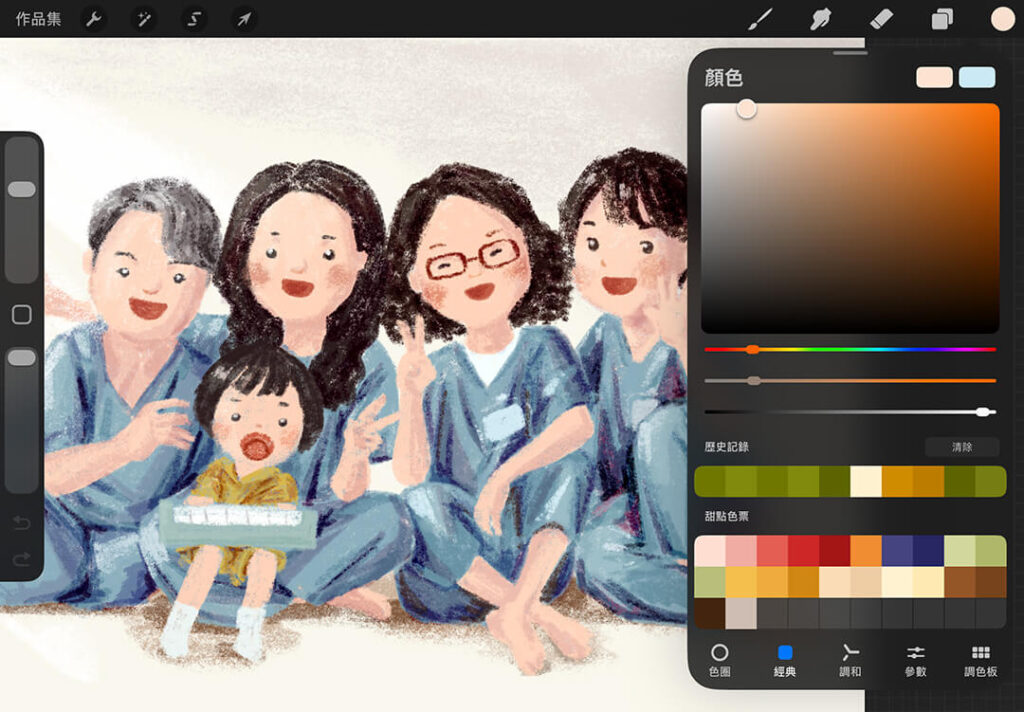
這是一個單次付費的 APP,只要 399 元就可以買斷永久使用,不需要訂閱。內建大量筆刷、操作直覺,網路上的學習資源也非常豐富,對初學者來說非常友善。
如果你想更深入了解 Procreate,可以參考這兩篇文章:Procreate 入門教學、Procreate 筆刷推薦
免費 iPad 繪圖軟體
如果你想先用免費的 APP 試試看,這邊也有幾個選擇:
Sketchbook
功能齊全、操作簡單直觀,沒有廣告干擾,適合剛入門的初學者。缺點是內建筆刷選擇相對較少。點此下載
MediBang Paint
筆刷選擇多、支援雲端同步,也有漫畫專用工具,功能相當完整,而且完全免費。缺點是介面比較複雜,廣告會一直顯示在畫布上方,有時候會有點干擾。點此下載
Adobe Fresco
Adobe 出品,內建超過 1,000 種筆刷,水彩和油畫的模擬效果特別出色,完全免費使用。需要先註冊 Adobe 帳戶才能登入。點此下載
| Procreate | Sketchbook | MediBang Paint | Adobe Fresco | |
|---|---|---|---|---|
| 價格 | NT$399 買斷 | 免費 | 免費,可訂閱升級 | 免費,可訂閱升級 |
| 廣告 | 無 | 無 | 免費版有 | 無 |
| 筆刷豐富度 | ⭐⭐⭐⭐⭐ | ⭐⭐⭐ | ⭐⭐⭐⭐ | ⭐⭐⭐⭐⭐ |
| 介面難易度 | 中等 | 簡單 | 較複雜 | 中等 |
iPad 畫畫教學資源推薦
這邊以我自己最熟悉的 Procreate 來介紹學習資源。Procreate 目前是最多人使用的 iPad 繪圖軟體,學習資源特別豐富,不管是免費的還是付費的,選擇都很多。
免費資源
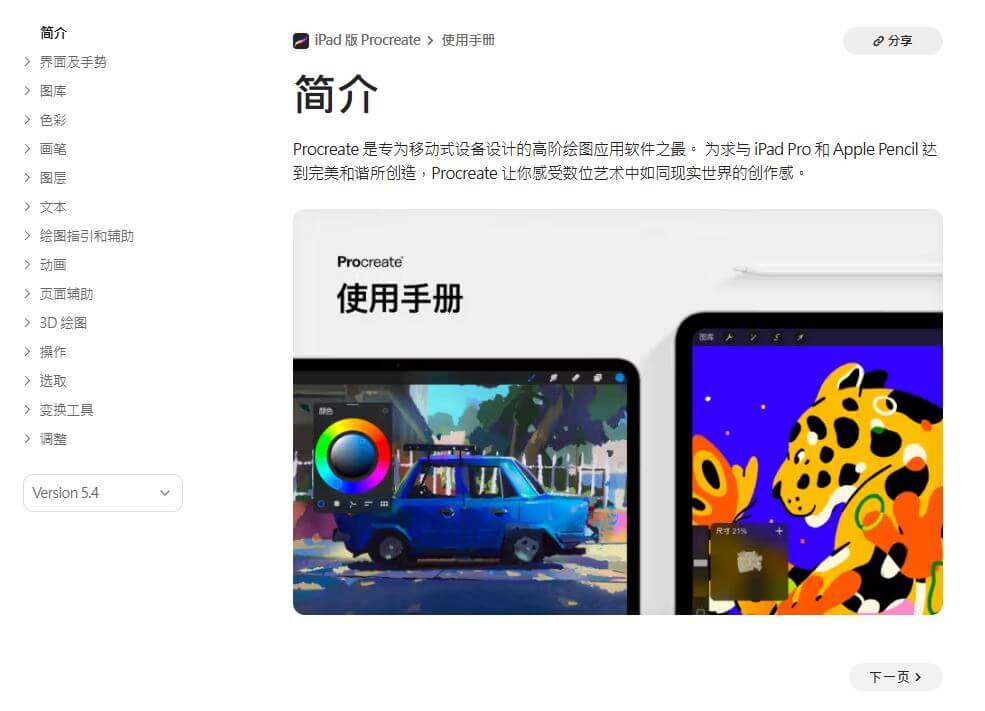
Procreate 官方網站有很詳細的功能介紹,如果想了解某個特定功能的操作方式,官網是很可靠的參考來源。這個官方說明是簡體字,可以自己用 google 翻譯轉換成繁體中文,會比較好閱讀。
你也可以在 YouTube 或 Instagram 上找到很多老師或畫畫愛好者分享的免費教學,內容涵蓋從基礎操作到各種風格技法都有。缺點是內容比較零散,需要花一些時間自己搜尋和篩選,適合已經有一定方向、知道自己想學什麼的人。
輕量課程
如果你是完全的初學者,想用較低的成本先感受一下 Procreate 電繪的樂趣,時數較短的體驗課程會是很好的起點。花不多的費用,就能跟著老師完整走過一次畫畫流程,比自己東拼西湊免費資源更有系統、也更不容易半途而廢。
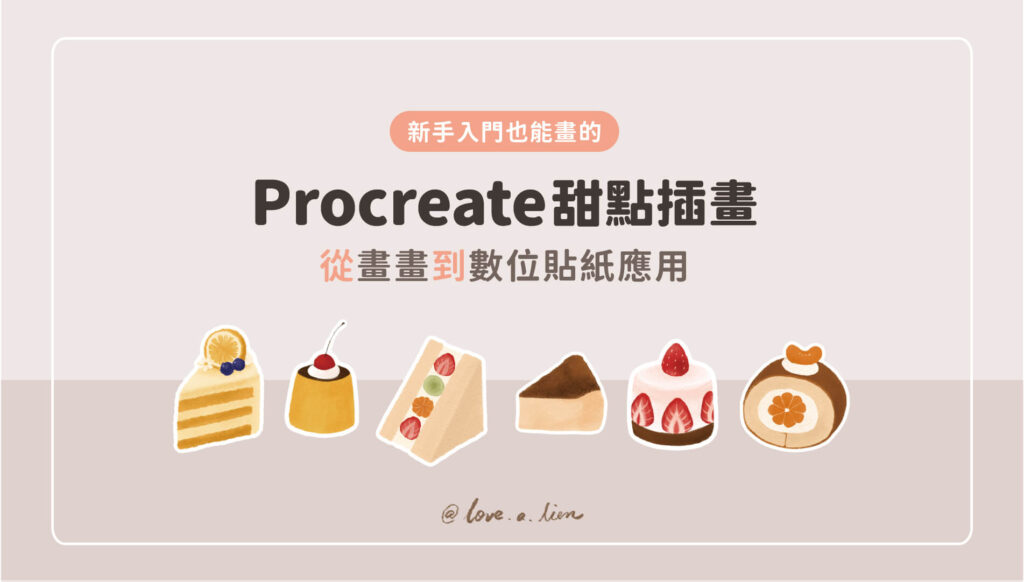
像是我自己設計的這堂甜點插畫課,就是初學者也很適合上的 Procreate 課程。內容涵蓋 Procreate 的基本操作、可愛甜點插畫的繪製練習,完成後還會帶你把作品實際應用在 iPad 筆記軟體和 IG 貼圖上,用 2.5 小時,一次體驗從畫畫到實際應用的完整過程,很適合想嘗試 iPad 畫畫、又還在猶豫要不要投入太多時間的你。
👉看更多關於新手也能畫的Procreate甜點插畫|從畫畫到數位貼紙應用
線上課程
如果免費資源或輕量課程無法滿足你的需求,想要更完整地學習,可以考慮線上課程。這類課程時數較長、有完整的學習脈絡,適合希望有人帶著走完整個流程的人。
這邊推薦兩位老師的課程,風格不同,可以根據自己的喜好來選:
沙發上的插畫課|用 iPad 畫出你的可愛風格
課程風格是可愛的線條色塊感,主打零基礎也能上手,教學節奏清楚、說明方式很容易理解,不會有聽不懂的感覺。想走可愛插畫路線的人可以參考這堂。
諾米老師在 Hahow 上有很多堂 Procreate 課程,我自己買的是比較早期的課程,這邊推薦的是他後來新開的課程,內容和軟體介面都比較新,學起來會更順。
👉 這堂課有免費試看的章節,可以先去聽聽看
Procreate 21 天生活繪畫跟練課
KIMU 老師的課程主打 21 天每天跟練、畫出一張作品,風格偏療癒水彩感。這堂課我自己也有上,喜歡它的節奏是每天一個小目標、不會有壓力,對於容易買了課卻放著不動的人來說,這種跟練的形式會更容易堅持下去。只是要完成的全部的課程,時間也會稍微久一點。
👉 這堂課有免費試看的章節,可以先去聽聽看
開始畫畫之後,你可能會遇到的事
需要很多週邊輔助才能開始
入手 iPad 之後,很容易開始研究「還需要什麼」,要不要買類紙膜?要不要買筆套?要不要先下載各種筆刷?
其實真的只要一台 iPad 加一支有筆壓的 Apple Pencil 就可以開始畫畫了。週邊可以在畫了之後,覺得有需要再慢慢添購,但「開始畫第一張圖」這件事,現在就可以做。
怎麼沒辦法好好控筆
用平板畫畫的感覺跟畫在真實的紙張上會不太一樣,需要一點時間適應,剛開始用 iPad 畫畫,可能會發現線條歪歪扭扭,跟腦海中想像的差很多。
這是完全正常的,控筆是需要練習的,就像剛開始學寫字一樣,手感需要時間養成。如果你覺得螢幕太滑、不好控制,可以考慮貼類紙膜,增加一點摩擦感會讓控筆穩定很多。
Procreate 中有可以調整筆畫穩定度的參數,但這個也只能輔助,並不是調整後就可以完全解決控筆不穩的問題。所以不管你有沒有貼類紙模、有沒有調整參數,控筆這件事情都還是逃不了練習這個步驟。
專有名詞不理解
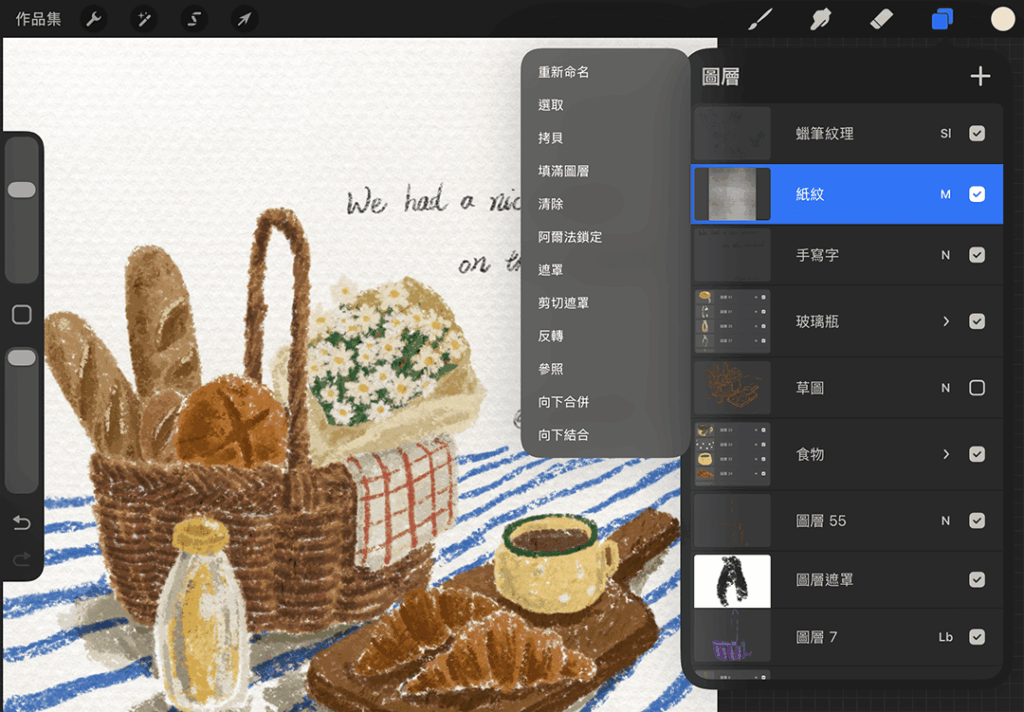
曾經聽過朋友跟我說 iPad 畫畫有好多咒語,覺得這個說法真的很可愛。圖層、阿爾法鎖定、剪切遮罩很多功能剛接觸電繪的時候,這些詞看起來像外星語。
其實不需要一次全部背起來,只要看過一些教學影片,有印象有這些功能就可以了,如果需要用的時候再查就好,多使用幾次之後就會記住,甚至變成一種自然反射喔!
💡 可以看這篇【Procreate】新手必看超完整入門教學,裡面有很多常用功能的說明
如果你想要重複練習這些「咒語」也可以到我的 Procreate 甜點插畫課,利用六張甜點練習,重複熟悉這些電繪專屬的功能。
要買更多筆刷才能畫出好作品
筆刷在電繪裡確實很重要,不同的筆刷可以畫出不同的風格效果,也可以加快畫畫的速度。
但對初學者來說,與其急著買新筆刷,更值得做的是先熟悉內建筆刷。光是 Procreate 內建的筆刷就有上百支,先從中找到自己喜歡的風格和手感,已經非常夠用了。
而且筆刷影響的是風格效果,但畫出好作品更關鍵的是控筆練習、觀察能力,還有對構圖和色彩的掌握,這些不是靠買筆刷能解決的。
好的筆刷可以讓作品更有質感,但不會讓你跳過練習直接畫出很厲害的東西。等真的畫到覺得現有筆刷不夠用的時候,再買也不遲。
打開畫布,卻不知道要畫什麼
「不知道要畫什麼」這是很多人剛開始畫畫時都會遇到的問題,而且它不是靠練習技術或升級設備可以解決的。
有些人的狀況是跟著老師的教學可以畫,但一旦要自己決定畫什麼,就完全不知道從哪裡開始,這其實很正常,靈感是需要慢慢培養的。
我覺得最容易開始的方式是靜物速寫,不需要想太多,就看看桌上有什麼,把它畫下來。除此之外,平常生活中也可以養成觀察的習慣,留意哪些東西、哪個場景讓你有感覺,這些都可能成為你下一張圖的素材。
💡如果你想更有系統地整理自己的靈感,我有寫一篇專門談尋找畫畫靈感的文章,有需要的話可以點進來參考。
結語
這篇文章從「為什麼選 iPad」一路講到型號、軟體、學習資源,資訊量不少,如果你還在猶豫要不要開始,這邊想跟你說:不需要等到全部都搞懂了才開始。
準備好 iPad、Apple Pencil,下載繪圖軟體後,其實就可以開始了。繪圖軟體的功能很多,但只要學會一些常用的功能,就能畫出不錯的作品,其他功能等需要用到的時候再去查找資料也完全沒問題。
比起把所有功能都搞懂,更重要的反而是練習,以及對畫畫概念的理解,這些都需要透過實際動手畫來累積。
如果你看完這篇文章,已經對 iPad 畫畫有了基本的方向,那麼下一步很簡單,打開你的 iPad,畫第一張圖。不需要很完美,甚至可以畫得很隨意,重點是讓自己開始習慣這個工具、也享受這個創作的過程。
希望這篇文章能讓你少一些慌張,多一點開始的勇氣 🌿